

في هذا المقال
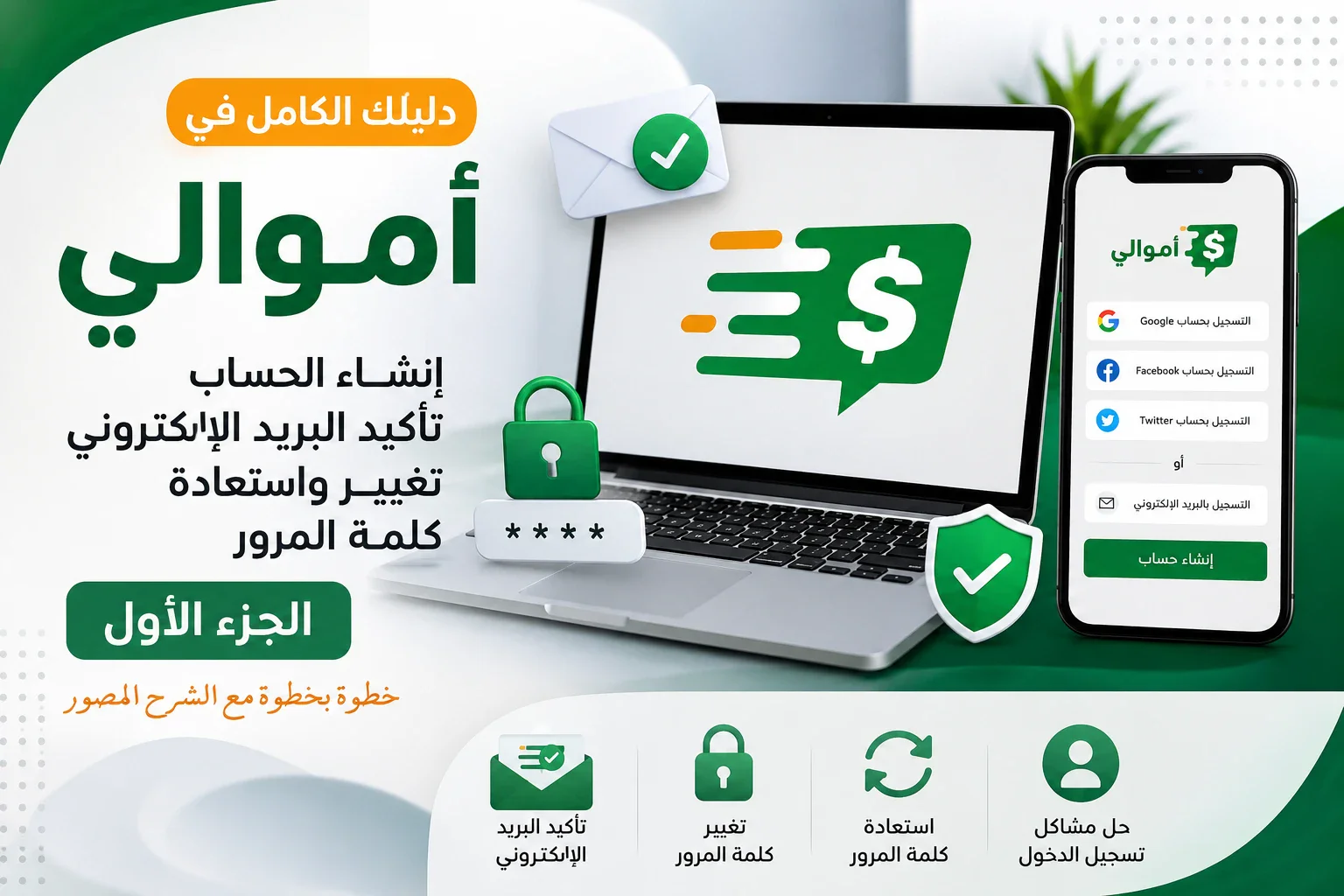
📚 دليلك في أموالي | الجزء الأول: إنشاء الحساب وتأكيد البريد وتغيير كلمة المرور
🤔 قبل ما نبدأ... هل تعرف تعمل الحاجات دي؟
هل عايز تعمل حساب جديد في أموالي ومش عارف تبدأ منين؟
هل تعرف طرق التسجيل المتاحة، وإيه الطريقة المناسبة لو أنت مستخدم جديد أو عندك حساب قديم وعايز تدخل عليه من جهاز تاني؟
طب لو سجلت بالبريد الإلكتروني، إزاي تأكد الحساب؟ و تعمل ايه لو رسالة التأكيد ما وصلتش؟
ولو نسيت كلمة المرور، هل تعرف إزاي تستعيد حسابك؟
و تعمل ايه لو فتحت رابط استعادة كلمة المرور وظهر لك خطأ؟
في الجزء ده هنعرف إجابة كل الأسئلة دي، وهنمشي مع بعض خطوة بخطوة وبالصور من غير ما نفترض إن عندك أي خبرة سابقة.
🔐 نبدأ بإنشاء الحساب وتأكيد البريد الإلكتروني
بعد التمهيد اللي نزلناه عن سلسلة «دليلك في أموالي»، حان وقت البداية الفعلية.
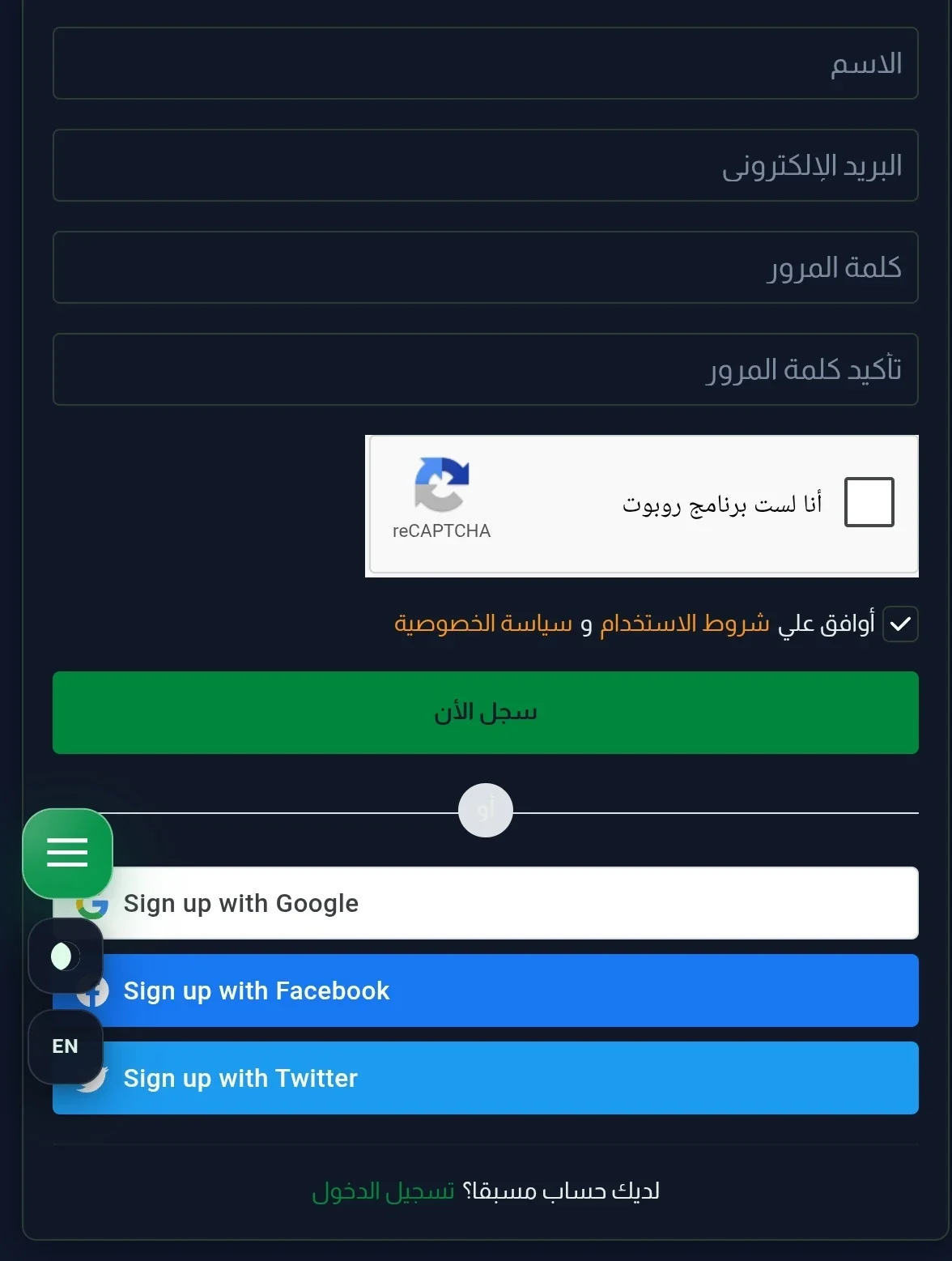
سواء كنت بتعمل حساب في أموالي لأول مرة، أو مستخدم قديم وعايز ترجع لحسابك من موبايل أو كمبيوتر أو جهاز مختلف، فعملية الدخول بتبدأ من طرق التسجيل المتاحة أمامك.
عندك 3 طرق تقدر تستخدمها للتسجيل أو الدخول، حسب الخيارات المتاحة في الموقع:
1️⃣ حساب Google:
تقدر تستخدم حساب Google الخاص بك للوصول إلى أموالي بطريقة سريعة وبسيطة.
2️⃣ Facebook أو Twitter:
تقدر تستخدم الحساب المرتبط بالخيار المتاح أمامك في صفحة التسجيل أو تسجيل الدخول.
3️⃣ البريد الإلكتروني:
ودي الطريقة التقليدية، وهي إنك تستخدم بريدك الإلكتروني لإنشاء الحساب أو الدخول إليه.
لكن هنا في نقطة مهمة جدًا: لازم تأكد البريد الإلكتروني بعد التسجيل.
بعد إنشاء الحساب، هتوصلك رسالة على البريد الإلكتروني اللي استخدمته، والرسالة هتحتوي على رابط لتأكيد البريد.
كل اللي عليك إنك تفتح الرسالة وتضغط على الرابط الموجود بداخلها. ولو الرابط ما فتحش بشكل طبيعي، ممكن تجرب نسخه وفتحه مباشرة في المتصفح.
📸 [صورة رسالة تأكيد البريد الإلكتروني]
ولو مستني الرسالة ومش لاقيها في صندوق الوارد، ما تستعجلش وتقول إن الرسالة ما وصلتش.
افتح مجلد الرسائل غير المرغوب فيهاSpam / Junk، لأن الرسالة ممكن توصل هناك بدل البريد الوارد.
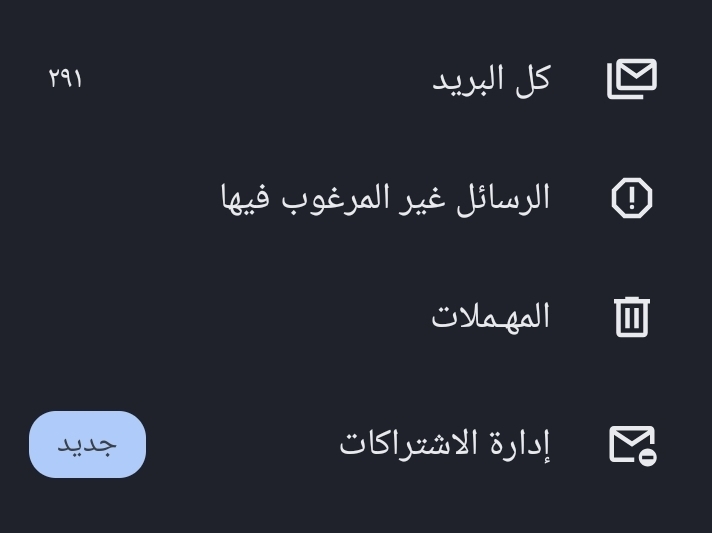
ودي من أول الحاجات اللي لازم تتعود عليها أثناء استخدام أموالي، لأن البريد الإلكتروني المرتبط بحسابك ممكن توصلك عليه إشعارات مهمة.
مثلًا، عند نشر مقال جديد توصلك رسالة تخبرك بأنه تم نشر المقال، و توصلك إشعارات مرتبطة بتقييمات مقالاتك، مثل حصول أحد مقالاتك على تقييم 5 نجوم ⭐⭐⭐⭐⭐.
وكذلك تصلك إشعارات مرتبطة بطلبات السحب وحالة الطلب.
يعني باختصار، البريد الإلكتروني مش مجرد خطوة لتأكيد الحساب، لكنه وسيلة مهمة لمتابعة ما يحدث في حسابك.
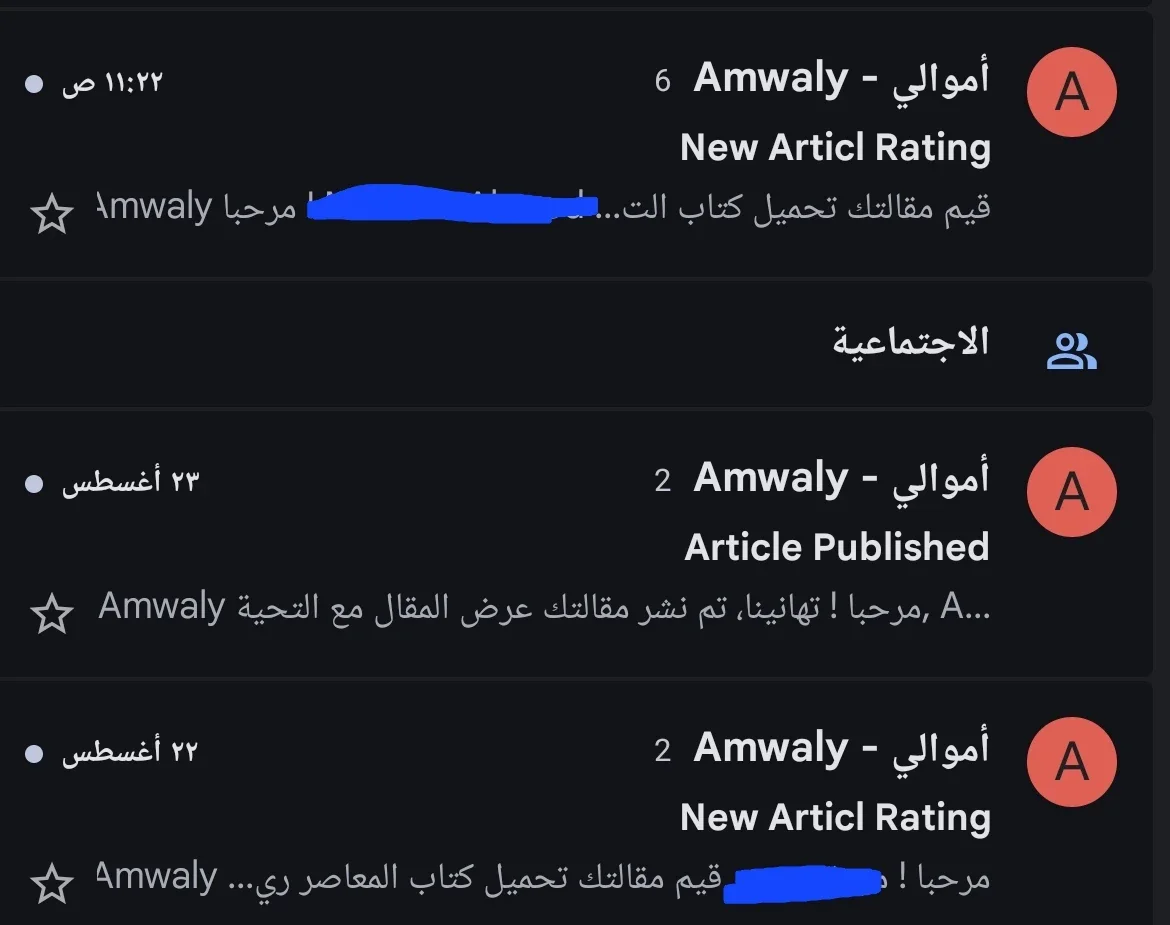
⚠️ لو ظهر خطأ أثناء تأكيد البريد
ممكن أحيانًا تدخل على رابط تأكيد البريد وتتفاجئ برسالة خطأ.
في الحالة دي، ممكن يكون السبب مشكلة مؤقتة ونادرة من الموقع، أو يكون البريد الإلكتروني أو طريقة الدخول مرتبطة بحساب آخر موجود بالفعل.
وده بيحصل أحيانًا بسبب محاولة إنشاء أكثر من حساب أو استخدام بيانات مرتبطة بحساب قديم.
عشان كده لو أنت مستخدم قديم وغيّرت جهازك، مش معنى إنك فتحت جهاز جديد إنك تعمل حساب جديد.
لو عندك حساب بالفعل، استخدم نفس طريقة الدخول المرتبطة به.
يعني لو الحساب القديم معمول باستخدام Google، ادخل باستخدام حساب Google نفسه، ولو معمول بالبريد الإلكتروني، استخدم البريد المرتبط بالحساب.
وده أفضل من إنشاء حساب جديد لمجرد إنك غيرت الجهاز.
🔑 طيب لو عايز تغير كلمة المرور؟
بعد ما عرفت تعمل الحساب وتأكد البريد الإلكتروني، خلينا ننتقل لخطوة مهمة جدًا، وهي تغيير كلمة المرور.
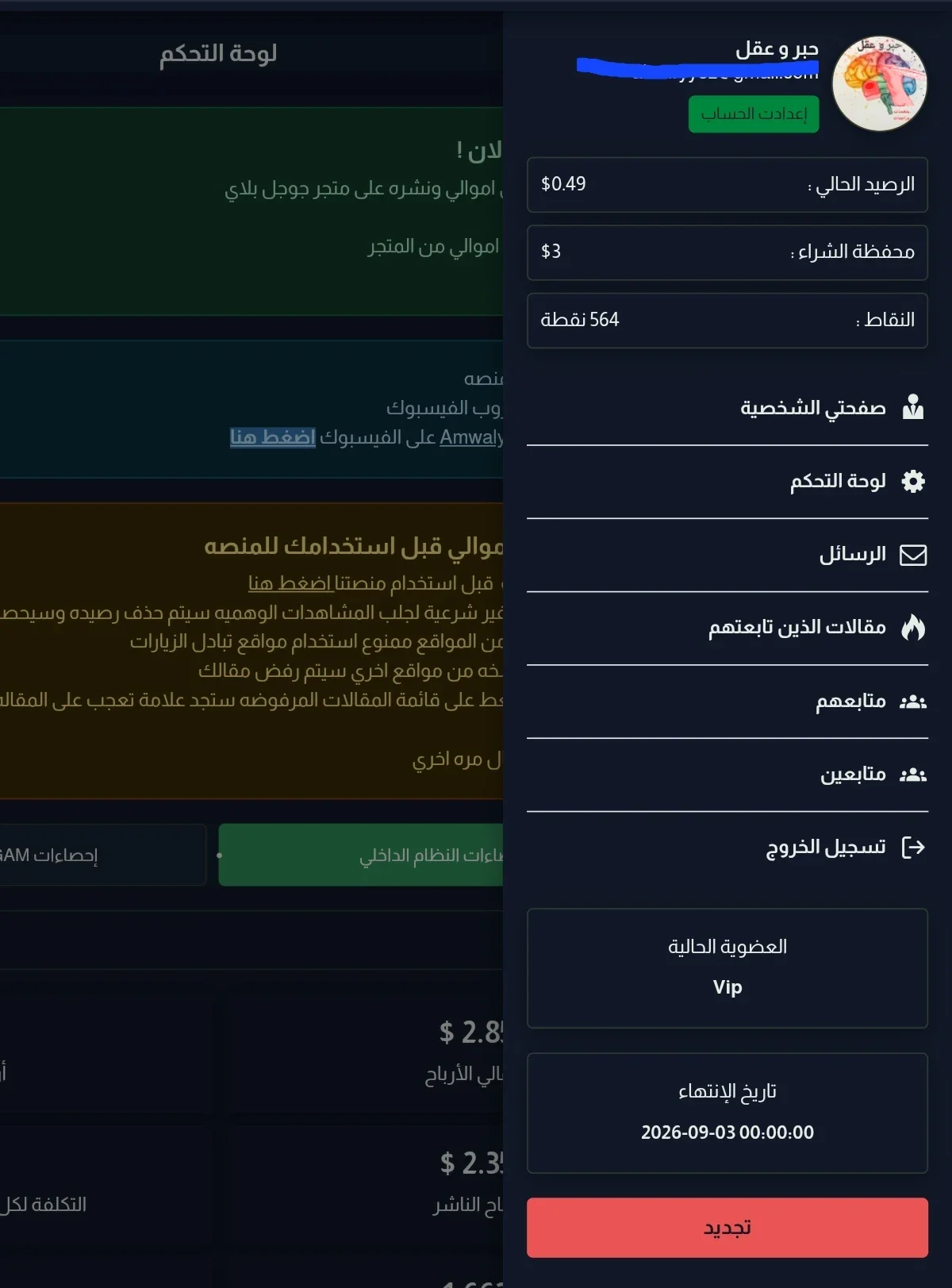
لو حابب تغير كلمة مرور حسابك، ادخل إلى المكان الموضح تحته باللون الأزرق في الصورة للوصول إلى قائمة الحساب.

هتظهر لك قائمة، اختار منها:
إعدادات الحساب
بعد الدخول إلى إعدادات الحساب، اختار:
تحديث كلمة المرور
هنا هتحتاج تكتب كلمة المرور القديمة، وبعدها تكتب كلمة المرور الجديدة وتكمل الخطوات المطلوبة لحفظ التغيير.
وخلي بالك من حاجة مهمة جدًا: اختار كلمة مرور قوية وفي نفس الوقت سهلة بالنسبة لك في الحفظ.
ما تستخدمش كلمة مرور بسيطة جدًا أو سهلة التخمين، وفي نفس الوقت ما تختارش كلمة معقدة لدرجة إنك تنساها.
لأن فقدان كلمة المرور ممكن يمنعك من الوصول إلى حسابك، وهتحتاج وقتها تعمل استعادة لكلمة المرور.
😰 ولو نسيت كلمة المرور تمامًا؟
لو نسيت كلمة المرور ومش قادر تدخل الحساب، الحل هو استخدام خاصية نسيت كلمة المرور.
لو أنت داخل الحساب بالفعل، اختار تسجيل الخروج من المكان الموضح في الصورة.
بعدها هتظهر لك صفحة تسجيل الدخول.
بدل ما تحاول تخمن كلمة المرور، اختار:
نسيت كلمة المرور؟
هيطلب منك الموقع كتابة البريد الإلكتروني المرتبط بالحساب.
اكتبه بشكل صحيح، لأن رسالة استعادة كلمة المرور هتتبعت إلى البريد اللي هتكتبه.
بعد إرسال الطلب، افتح البريد الإلكتروني و ادخل على الرابط الموجود هينقلك مباشرة لصفحة إنشاء كلمة مرور جديده.
زي رسالة التأكيد، ممكن تلاقيها في البريد الوارد أو في الرسائل غير المرغوب فيها Spam / Junk.
افتح الرسالة واستخدم الرابط الموجود فيها، وبعدها اختار كلمة مرور جديدة.
اختار كلمة مرور قوية وسهلة الحفظ، وبعد إتمام العملية تقدر تستخدمها لتسجيل الدخول إلى حسابك مرة أخرى.
🚨 طب لو رابط استعادة كلمة المرور ظهر فيه خطأ؟
دي مشكلة ممكن تقابل بعض المستخدمين.
لو فتحت رابط استعادة كلمة المرور وظهر لك خطأ، فتأكد أولًا إنك مش مسجل الدخول بحساب مختلف أو إن المتصفح مش محتفظ بجلسة دخول لحساب آخر.
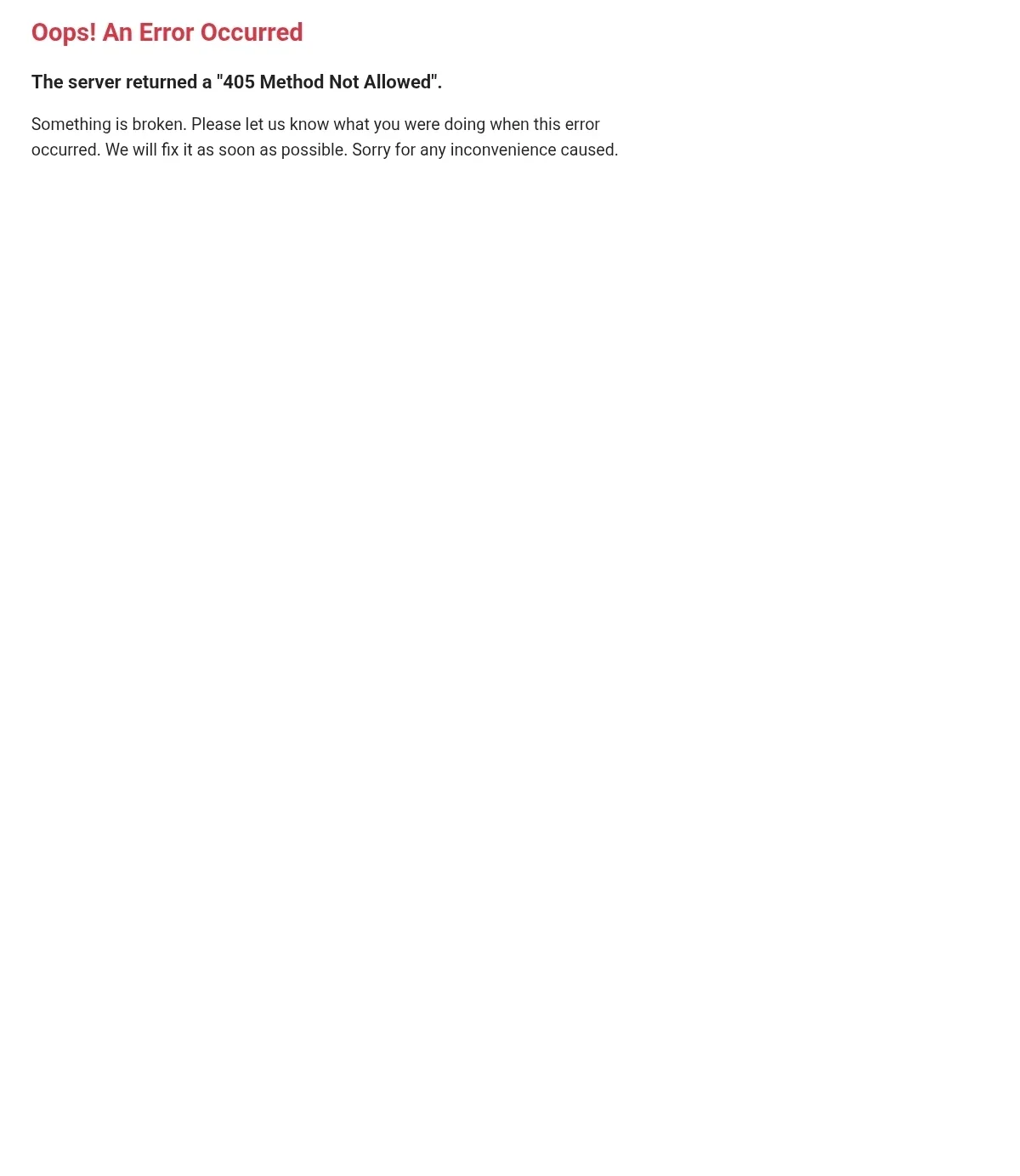
لو جربت الخطوات دي والمشكلة ما اتحلتش، ساعتها الأفضل تتواصل مع دعم أموالي من خلال القنوات الرسمية المتاحة، سواء الجروب الرسمي أو البريد الإلكتروني أو واتساب .
اشرح لهم المشكلة بالتفصيل، ووضح الخطوات اللي جربتها، وأرسل صورة للخطأ إذا كان ذلك مسموحًا.
⚠️ مهم جدًا: ما تبعتش كلمة المرور أو رموز التحقق لأي شخص، حتى لو قال لك إنه من الدعم. استخدم قنوات الدعم الرسمية فقط.
🎯 كده إيه اللي عرفناه؟
في الجزء الأول مشينا مع بعض من أول إنشاء الحساب، واتعرفنا على طرق التسجيل المختلفة، وتعلمنا إزاي نأكد البريد الإلكتروني، وفين ندور لو رسالة التأكيد ما وصلتش.
وكمان عرفنا أهمية البريد الإلكتروني في استقبال الإشعارات المتعلقة بالحساب والمقالات والتقييمات وطلبات السحب.
وبعد كده شرحنا إزاي تغير كلمة المرور، وإيه تعمل لو نسيتها، وإزاي تستخدم رابط استعادة الحساب، وإيه الخطوات اللي ممكن تجربها لو ظهر خطأ.
لكن دي مجرد البداية. 🚀
في الأجزاء الجاية هنبدأ ندخل أكتر في استخدام أموالي نفسها، وهنشرح لوحة التحكم، أدوات الكتابة، إنشاء المقالات، الزيارات، مصادر الزيارات، الأرباح، وطريقة احتسابها، ونظام الإعلانات (GAM)، والسحب، والمشاكل المختلفة وحلولها.
وهنفصل كل نقطة لوحدها علشان ما نسيبش أي حاجة مبهمةسواء كانت سهله أو معقده (من الصفر).
🔜 انتظر الجزء الثاني
في الجزء الثاني هنبدأ جولة داخل لوحة تحكم أموالي، وهنشرح الأقسام اللي قدامك، وإيه وظيفة كل قسم، وفين تلاقي المعلومات والأدوات المهمة.
📸 الشرح هيكون بالصور، وهنمشي خطوة بخطوة.
❤️ ولو استفدت من الجزء ده، ما تنساش تتابعني علشان يوصلك باقي أجزاء السلسلة.
ولو عندك مشكلة أو خطوة مش واضحة، اكتبها في التعليقات، وأنا هحاول أساعدك وأوضح لك الحل في أقرب وقت.
ولو عجبك أسلوب الشرح، قولّي رأيك في التعليقات 👇
⭐ وما تنساش تقيّم المقال بخمس نجوم لو شايف إن الشرح يستاهل.
🔔 وكمان فعل الإشعارات علشان يوصلك الجزء الجديد أول ما ينزل.
اللي جاي أقوى، ولسه هنبدأ ندخل في التفاصيل المهمة واحدة واحدة. 📚🔥
📅 انتظر الجزء الثاني بعد حوالي 24 ساعة.
تابع جديد حبر و عقل
اختر إشعارات الموقع أو البريد أو الاثنين. الزائر يقدر يشترك ببريده دون تسجيل حساب.
الإبلاغ عن المقال
لو لاحظت مشكلة في المحتوى، أرسلها لفريق المراجعة. لن تظهر بياناتك لكاتب المقال أو للقراء.
تعذّر إرسال البلاغ الآن. حاول مرة أخرى لاحقًا.
سجّل الدخول لإرسال بلاغ
النقاش
التعليقات (0)
فكرة تضيفها، أو سؤال يفتح حوارًا.
الرجاء تسجيل الدخول لتتمكن من التعليق